MISE À JOUR ET AIDE EN LIGNE DES SYSTÈMES MULTIMÉDIAS
Consultez les questions fréquentes
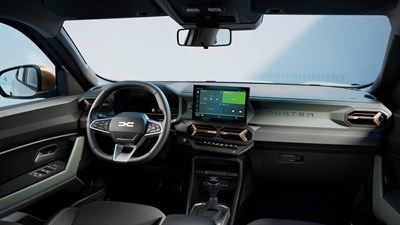
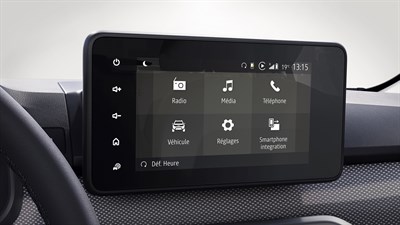
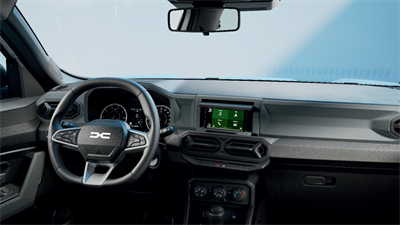
MISES À JOUR SYSTÈMES
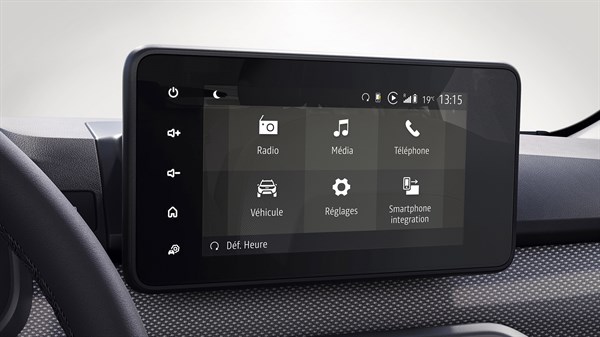
MISE À JOUR CARTOGRAPHIES
Les routes changent tous les jours ! Gardez vos cartes à jour et prenez la route l'esprit tranquille. Téléchargez la Toolbox pour profiter des dernières cartes mises à jour. Plus facile, maintenant Dacia Map Update vous permet de mettre à jour vos cartographies Media Nav directement depuis votre smartphone en 15 minutes et en 4 étapes seulement.Essayez-le ici !
Déjà habitué à la précédente procédure de mise à jour ? Pas de soucis, elle est toujours disponible ici*.
Déjà habitué à la précédente procédure de mise à jour ? Pas de soucis, elle est toujours disponible ici*.
*En cliquant sur le bouton ci-dessous, vous allez être redirigé vers le site partenaire Naviextra.
Mise à jour Manuelle de la replication smartphone Android Auto
ÉTAPES À RÉALISER À LA MAISON
Télécharger la mise à jour
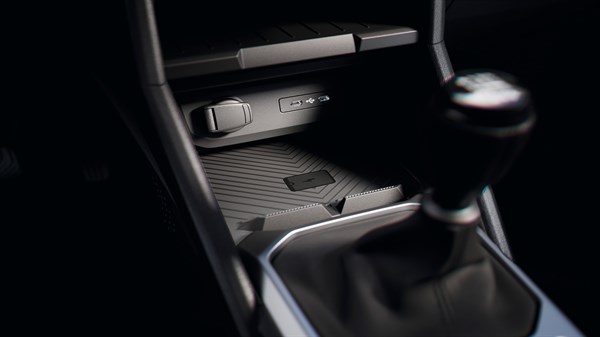
1. Munissez-vous d’une clé USB-C formatée en FAT32 vide et d’une capacité d’au moins 8Go. Assurez-vous que la clé USB soit vide.
2. Téléchargez la mise à jour en cliquant sur le bouton ci-dessous.
3. Créez un dossier à la racine de votre clé. Nommez ce dossier "USB_UPDATE". Copiez le fichier .zip téléchargé dans ce dossier, tel quel, sans le décompresser.
2. Téléchargez la mise à jour en cliquant sur le bouton ci-dessous.
3. Créez un dossier à la racine de votre clé. Nommez ce dossier "USB_UPDATE". Copiez le fichier .zip téléchargé dans ce dossier, tel quel, sans le décompresser.
ÉTAPES À RÉALISER DANS LA VOITURE
La mise à jour peut prendre jusqu’à 10 minutes.
1. Allez dans votre voiture. Démarrez le moteur, puis branchez la clé USB.
2. Une vérification du contenu est lancée automatiquement.
3. Cliquez sur le bouton « oui » quand le message de demande de mise à jour apparaît.
4. Laissez la clé USB branchée. La mise à jour se fait automatiquement en arrière plan. Lorsqu'elle se terminera, l'activation de la nouvelle version vous sera demandée à l'extinction du moteur.
5. Redémarrez votre véhicule, la finalisation de l'installation vous sera notifiée.
2. Une vérification du contenu est lancée automatiquement.
3. Cliquez sur le bouton « oui » quand le message de demande de mise à jour apparaît.
4. Laissez la clé USB branchée. La mise à jour se fait automatiquement en arrière plan. Lorsqu'elle se terminera, l'activation de la nouvelle version vous sera demandée à l'extinction du moteur.
5. Redémarrez votre véhicule, la finalisation de l'installation vous sera notifiée.
DÉCOUVRIR L'UNIVERS DACIA
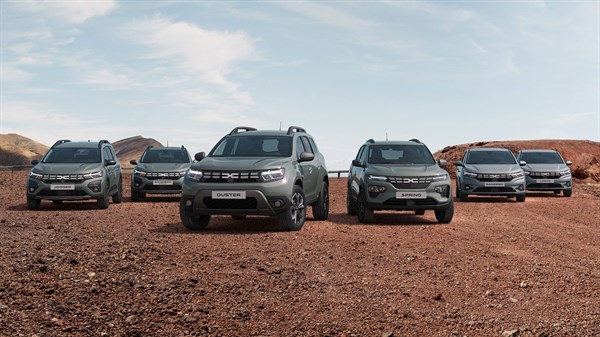
Notre gamme Dacia
Maintenance